
Lépésről lépésre útmutató
A NAV-integráció az Invee alkalmazásban már elérhető, így az összekötést bármikor elvégezheted a Beállítások / NAV integráció menüpontban.
Mindössze két lépésből áll a folyamat:
- Bejelentkezés a NAV Online Számla rendszerébe és a technikai felhasználó létrehozása
- Az adatok átvitele az Invee alkalmazásba, és az integráció aktiválása
1. Jelentkezz be a NAV Online Számla rendszerébe, és hozd létre a technikai felhasználót
Fontos: ezt a folyamatot csak elsődleges felhasználóként lehet elvégezni — csak ő tud technikai felhasználót létrehozni. Másodlagos felhasználóként a lenti lépésekhez szükséges gombokat meg sem találod majd.
1.1 Bejelentkezés az Online Számla alkalmazásba
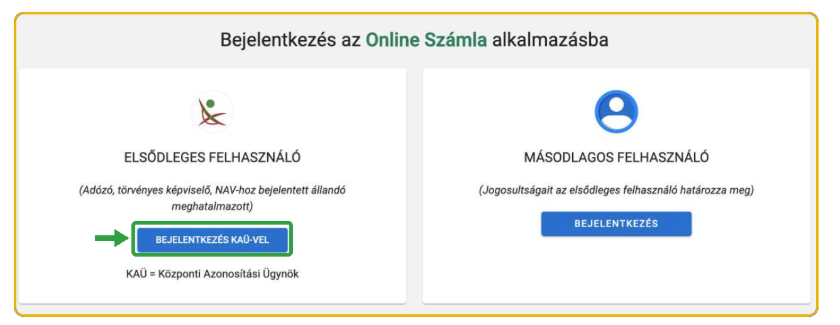
Nyisd meg a NAV Online Számla portálját, és az ELSŐDLEGES FELHASZNÁLÓ dobozban válaszd a Bejelentkezés KAÜ-vel gombot.
1.2 Azonosítás a Központi Azonosítási Ügynökön keresztül
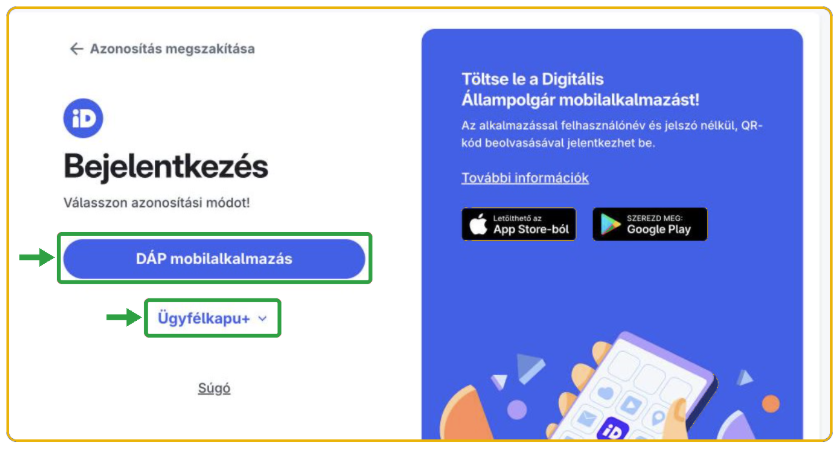
Ezután a Központi Azonosítási Ügynök kéri az azonosítást. Kétféle mód közül választhatsz — azt használd, amelyikhez hozzá vagy szokva: Digitális Állampolgár mobilalkalmazás, vagy Ügyfélkapu+.
1.3 Cég (adózó) kiválasztása
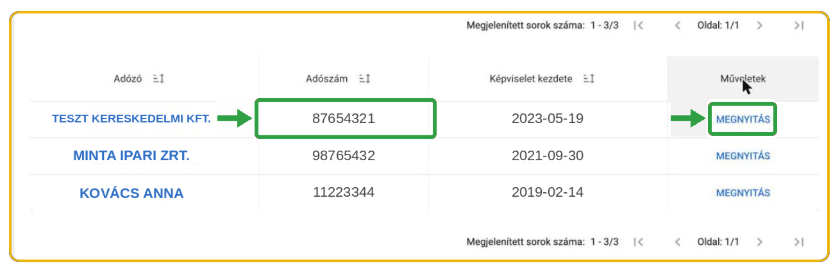
A NAV megkérdezi, melyik adózó nevében szeretnél továbbhaladni. Az adószám alapján ellenőrizd, hogy tényleg a megfelelő céget választod, majd a sor végén kattints a MEGNYITÁS gombra.
1.4 Ellenőrizd a fejlécben megjelenő céget
Belépés után a lap tetején mindig ott áll, melyik cég nevében dolgozol — érdemes ránézni, mielőtt továbblépnél. Ha nem a megfelelő cég szerepel, lépj vissza, és válaszd ki a helyeset.

1.5 Nyisd meg a Felhasználókezelőt
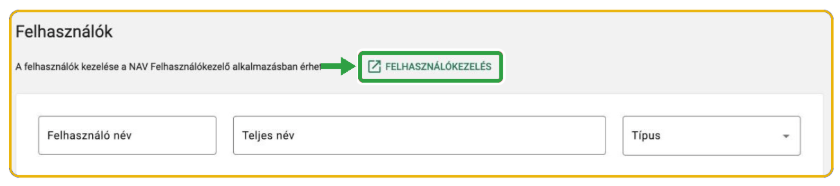
A felső menüben kattints a Felhasználók pontra. Ez a lap csak listát mutat — új felhasználót itt nem lehet létrehozni. Kattints a FELHASZNÁLÓKEZELÉS hivatkozásra.
1.6 Új felhasználó létrehozása
A Felhasználókezelőben, jobbra fent kattints az ÚJ FELHASZNÁLÓ gombra.

1.7 Technikai felhasználó létrehozása
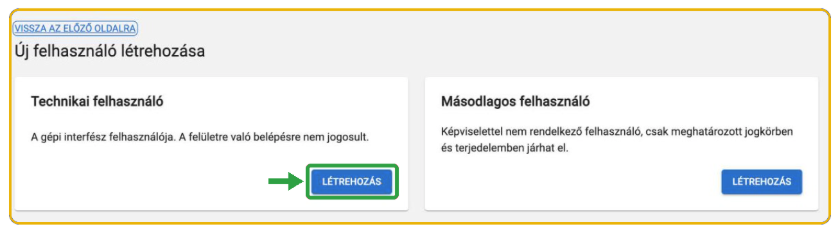
Két kártya jelenik meg. Nekünk a technikai felhasználó kell — ez a gépi kapcsolat felhasználója.
A BAL oldali kártyán, a Technikai felhasználó alatt kattints a LÉTREHOZÁS gombra.
1.8 Jelszó megadása
Hozz létre egy jelszót (legalább 8, ékezet nélküli karakter, egy kis- és egy nagybetűvel), és add meg kétszer.
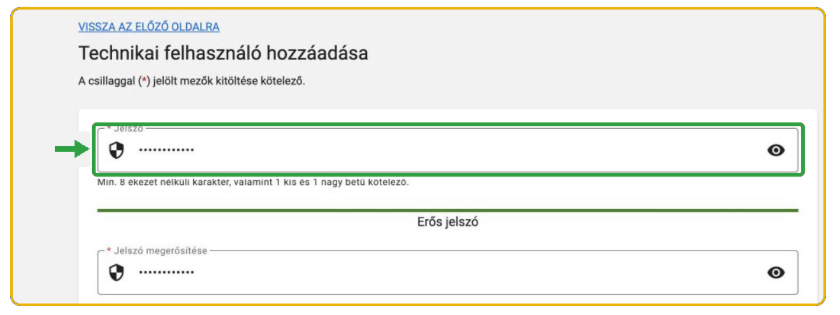
Figyelem, fontos! Mentsd el ezt a jelszót biztos helyre. A felhasználónevet és a kulcsokat a NAV később is meg tudja mutatni, de a jelszót soha többé. Ha elveszik, csak új technikai felhasználó létrehozásával lehet folytatni.
1.9 Az eNyugta-jogosultság bepipálása és mentés
Görgess le a Jogosultságok beállítása részhez. A lista legalján van a NYUGTA sora, saját NYUGTA-logóval — a többi jogosultsághoz most nincs szükség, azokat hagyd figyelmen kívül.

Pipáld be: „Hozzáférés az eNyugta rendszer interfészhez” — a sor elején a NYUGTA-logó áll. Ezután kattints a MENTÉS gombra (csak kitöltött jelszó mellett aktív).
Fontos! A technikai felhasználó akkor is elkészül, ha nem pipálod be az eNyugta-jogosultságot, de a kapcsolat mégsem fog működni: a NAV minden napi beküldést visszautasít.
1.10 Másold ki a három szükséges adatot
Ezeket az adatokat kell majd átvinned az Invee-be (a negyedik adat a jelszó, amit az előző lépésben már megadtál):
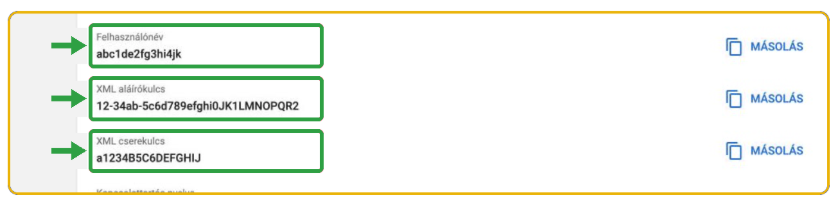
- Felhasználónév
- XML aláírókulcs
- XML cserekulcs
2. Kösd össze a NAV-fiókodat az Invee-vel
Nyisd meg az Invee appot, és keresd a sárga figyelmeztetést — ez jelzi, hogy elérhető a NAV-integráció. Vagy közvetlenül a Beállítások / NAV integráció menüpontban is elindíthatod.
Illeszd be a NAV Online Számla rendszerből az előző lépésben lemásolt adatokat a megfelelő mezőkbe, majd kattints az „Összekötés és mentés” gombra. A rendszer elvégzi az integrációt, és elmenti a beállításokat.
Vagy használd a QR kód beolvasót (a NAV-ban a kulcsok alatt találod a kódot), add meg a jelszót, majd kattints az „Összekötés és mentés” gombra.
Ezután a nyugtaadatok automatikusan mennek majd a NAV felé — nincs több teendőd.
Ha az összekötés nem sikerül -›
Ennek jellemzően két oka lehet:
- A NAV oldalán nincs engedélyezve az eNyugta-jogosultság — lépj be a NAV Online Számla rendszerébe, és a technikai felhasználó jogosultságai között ellenőrizd, hogy a „Hozzáférés az eNyugta rendszer interfészhez” engedélyezve van-e.
- Nem megfelelő adatok kerültek az Invee-be — a Beállítások / NAV integráció menüpontban ellenőrizd, hogy a technikai felhasználó adatait helyesen adtad-e meg, és minden adat a hozzá tartozó mezőbe került-e.